GeekTyper 三步开始表演——选主题、全屏、开敲
第一步:挑个对场合的主题
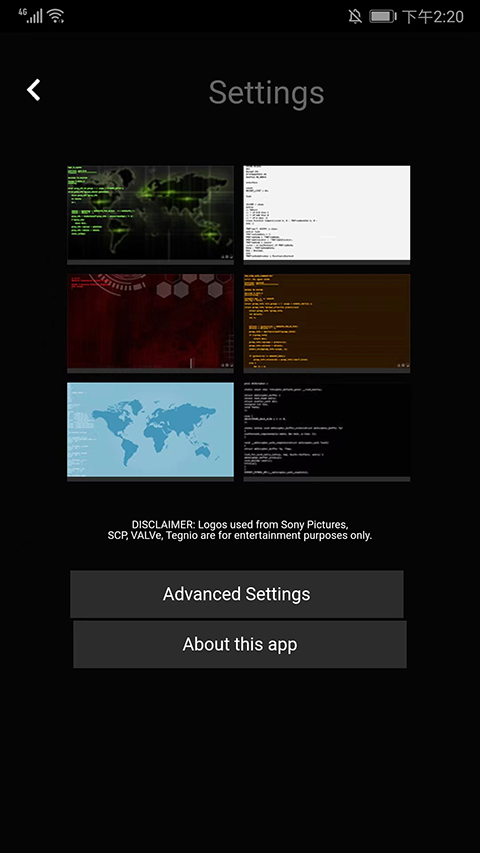
打开 Web 版首页会看到一排主题缩略图网格。第一行是最热门的——Tegnio、Cyberpunk、SHIELD、SCP。如果不知道选哪个:
- 刚入门想稳 → 先点 Plain Terminal,黑白极简,最不花哨也最像电影里老派黑客终端
- 想装得专业 → SHIELD 或 SCP,政府机构安全终端范儿
- 想有赛博朋克感 → MILITECH Cyberpunk
- 想可爱反差 → Minecraft 或 MLP Typer
不要在首页纠结太久——点开任何一个主题进去都能再换,也能回首页重新选。主题选择本身就是个边玩边试的过程。
第二步:F11 全屏——最关键的一步
这是整个体验里最容易被忽略但效果差异最大的一步。
- 带地址栏、标签页、书签栏的浏览器窗口 → 一眼看出是个网站
- F11 之后 → 一个独立的终端系统,没有任何"这是浏览器"的视觉痕迹
物理键盘的存在也变得更有仪式感。手指放在键位上,手腕轻轻晃两下,然后突然按下去——这个身体语言本身就是表演的一部分。
第三步:敲键盘——怎么敲都行,但别持续敲
任意键都能触发效果,系统不关心你敲了什么,只管"下一段代码该出了"。但敲法有讲究:
- 慢快结合最像真的。敲三下停一秒,再飞快敲五下,再停——人类操作就是有节奏变化的,持续匀速敲击反而会穿帮
- 不要低头看键盘。对着屏幕,余光扫键位,假装你在专注看输出
- 配合 Enter / Alt 键敲到一半突然按一下 Enter,Access Granted 弹窗冒出来,表演高潮瞬间就位
一分钟速通视频
如果觉得文字不够直观,想象这个流程:
- 浏览器打开 geektyper.com
- 点击 SHIELD 主题
- F11 全屏
- 把手放在键盘上,等三秒
- 开始敲——先慢三下,再飞快五下,停两秒
- 敲到屏幕上已经滚了一大片代码,按一下 Enter
- Access Granted 弹窗跳出来,表演结束
就这七步,全程不到两分钟。想深入看每个按键的具体效果,读 键盘操作 组的详细拆解。